Bienvenido a MRG Pro Suite
Esta guía te llevará paso a paso por todo el sistema: desde el registro inicial hasta el uso avanzado de cada herramienta de trading. Sigue el orden indicado para una configuración exitosa y sin contratiempos.
El acceso no es inmediato. Cada registro es revisado y aprobado manualmente por el equipo MRG. Recibirás el correo de bienvenida con tu contraseña una vez que tu cuenta haya sido admitida. Si pasaron más de 24 horas sin respuesta, contacta soporte.
Proceso de Alta en 3 Pasos
- 1 Registro en el Portal Web Oficial: Accede al portal de MRG y completa el formulario de registro con un correo electrónico activo. Tu solicitud quedará en espera de revisión por el equipo.
- 2 Admisión Manual por el Equipo MRG: Los nuevos usuarios son revisados y admitidos manualmente. Este proceso puede tomar hasta 24 horas. No es automático — un miembro del equipo aprueba cada cuenta.
- 3 Correo de Bienvenida con tus Credenciales: Al ser admitido recibirás un correo con tu contraseña de acceso. Con esa clave podrás ingresar al portal, acceder a tus descargas y activar tu licencia — válida para hasta 2 PCs, vinculadas por los componentes del hardware.
Antes de ejecutar cualquier archivo de la Suite o abrir el instalador, la plataforma NinjaTrader 8 debe estar completamente CERRADA. Esto evita el bloqueo de librerías y asegura la correcta inyección de los scripts en las carpetas raíz del simulador.
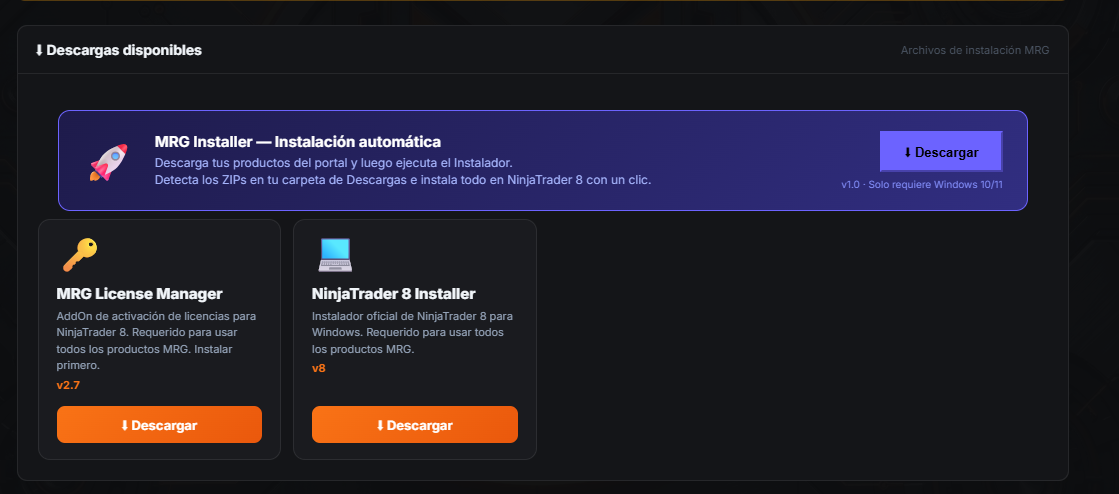
- 1Descarga todo del portal: Desde la sección Descargas Disponibles del portal, descarga el MRG Installer y todos los .ZIP disponibles en tu cuenta (MRG License Manager, indicadores, estrategias — según tu nivel de acceso).
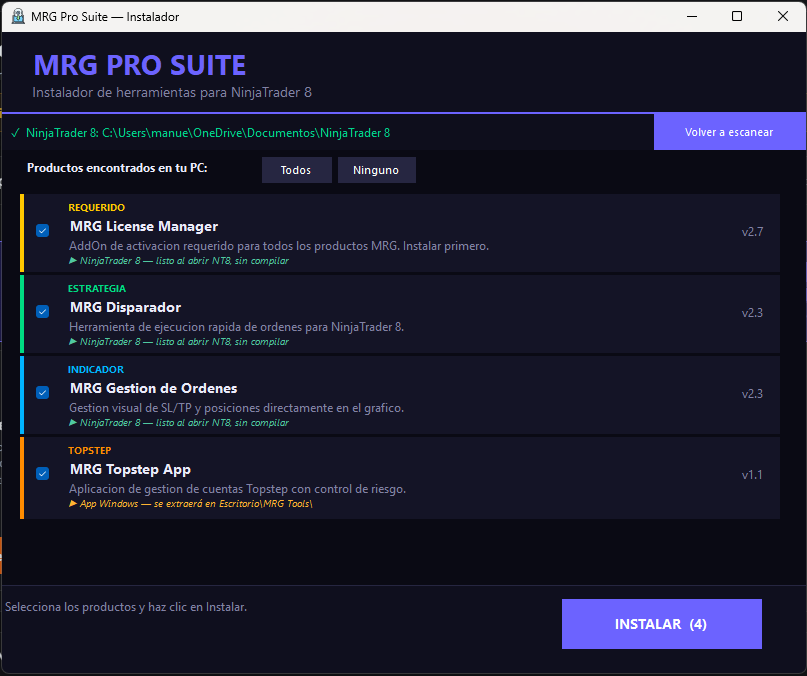
- 2Ejecuta MRG Installer: Abre el asistente MRG Installer. El software detecta automáticamente todos los archivos .ZIP descargados del portal y los lista listos para instalar.
- 3Un solo clic — instala todo: Haz clic en Instalar. MRG Installer inyecta automáticamente todos los complementos descargados — incluyendo el MRG License Manager — directamente en NinjaTrader 8, sin configuración manual.
- 4Abre NinjaTrader → Activa tu licencia: Reabre NinjaTrader 8. Ve al menú Herramientas (Tools) y abre MRG License Manager. Ingresa la clave de licencia que recibiste en tu correo de bienvenida para activar el sistema.
Si completaste los 4 pasos, NinjaTrader 8 tiene todas tus herramientas instaladas y activadas. Ahora puedes explorar el portal para conocer todos los productos disponibles en tu cuenta.
El portal muestra únicamente los productos y zonas que tienes habilitados en tu cuenta. Cada usuario tiene acceso a los complementos que le han sido asignados — no todos los usuarios ven las mismas descargas.
El proceso completo sigue este orden de 4 pasos:
| Componente | Versión | Descripción | Paso |
|---|---|---|---|
| NinjaTrader 8 | v8.0 Base | Instala primero la plataforma de gráficos y simulación para Windows. Es la base sobre la que corren todas las herramientas MRG. | Paso 1 |
| Portal → Descargas | Según acceso | Desde el portal descarga: MRG Installer, MRG License Manager y todos los indicadores/estrategias disponibles en tu cuenta. | Paso 2 |
| MRG Installer | v1.0 | Ejecuta MRG Installer con NinjaTrader cerrado. Detecta automáticamente todos los .ZIP descargados del portal e instala todo en NT8 con un solo clic. | Paso 3 |
| MRG License Manager | v2.7 | Abre NinjaTrader 8 → menú Herramientas (Tools) → MRG License Manager. Ingresa la clave de licencia que recibiste en tu correo de bienvenida. | Paso 4 |
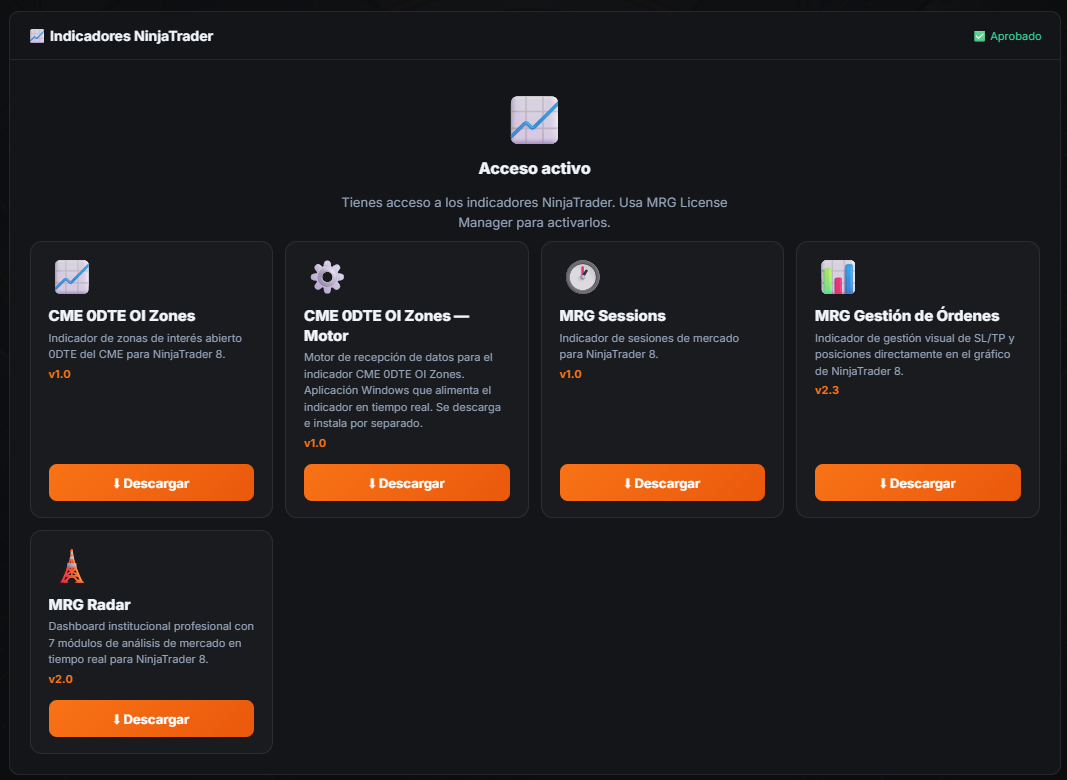
La Zona Indicadores NinjaTrader incluye el set analítico completo: CME 0DTE OI Zones (con su Motor .EXE), MRG Sessions, MRG Gestión de Órdenes y MRG Radar. Descárgalos desde el portal e instálalos con MRG Installer.
Indicadores → CME 0DTE OI Zones v1.0
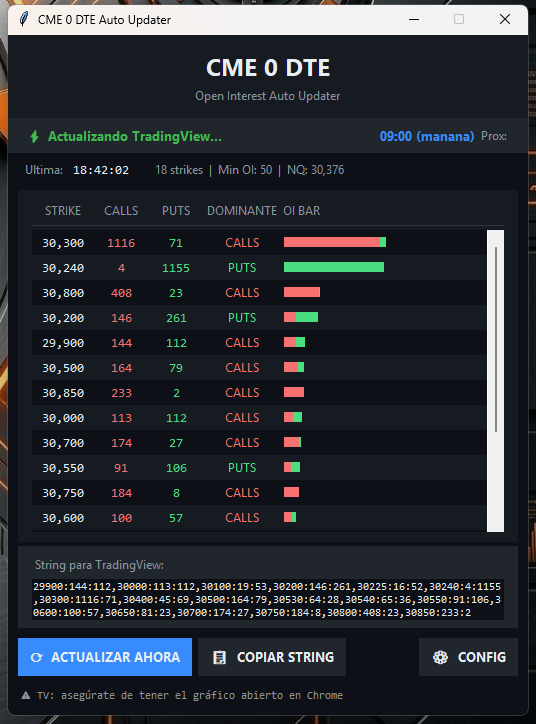
Dibuja dinámicamente las zonas institucionales de Interés Abierto (OI) de opciones financieras del día actual. Conecta con el Motor .EXE para obtener los datos en tiempo real directamente de CME Group.
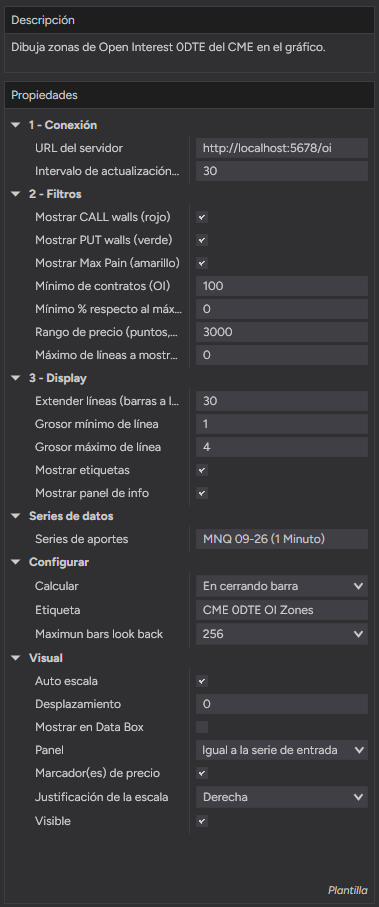
El indicador se conecta a http://localhost:5678/oi. Deja el Motor funcionando en segundo plano mientras operas — sin él no hay datos.
CME 0DTE OI — Motor (.EXE)
Indicadores → MRG Sessions v1.0
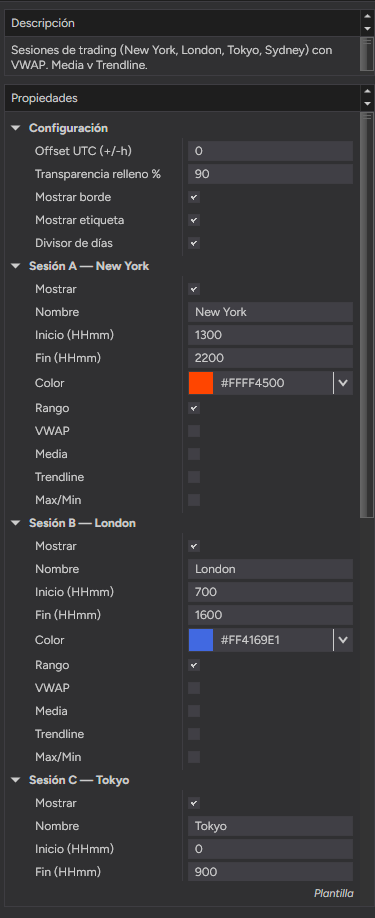
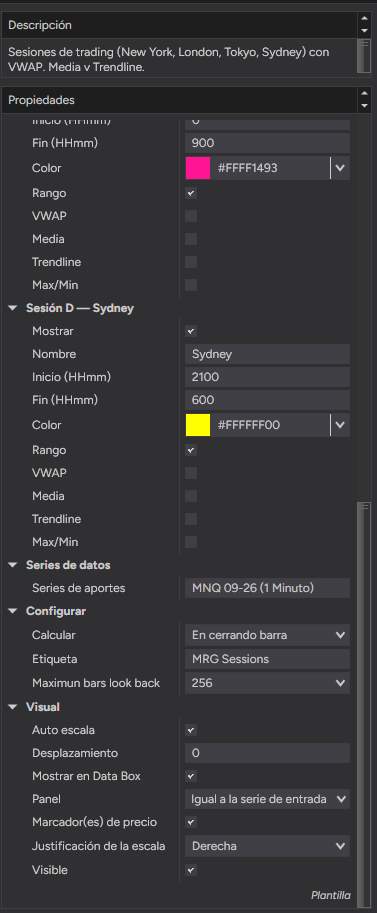
Mapea visualmente los máximos, mínimos y rangos de las cuatro sesiones de trading: New York, London, Tokyo y Sydney. Cada sesión tiene color, horario y opciones de VWAP, Media y Trendline configurables.
Indicadores → MRG Gestión de Órdenes v2.3
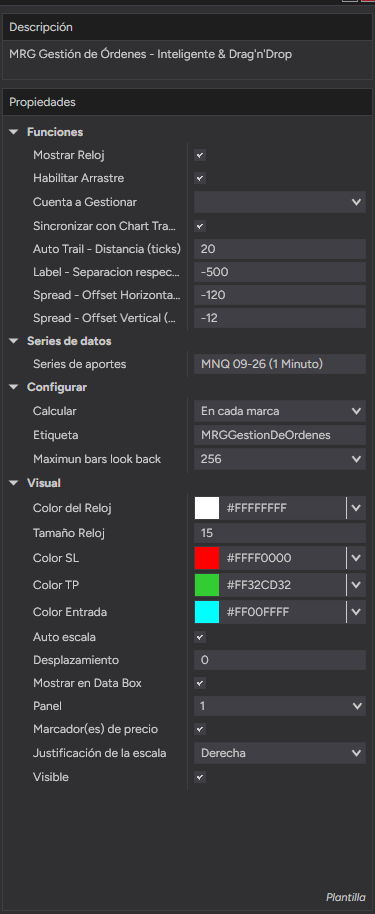
Chart Trader interactivo con Auto Break-Even y Auto Trailing integrados. Soporta arrastre (Drag'n'Drop) de niveles directamente en la gráfica y sincronización con Chart Trader nativo de NT8.
- Auto Trail: Distancia en ticks configurable — protege la ganancia automáticamente mientras el precio avanza a favor.
- Colores visuales: SL en rojo (#FF0000), TP en verde (#32CD32), entrada en cian (#FF00FF).
- Reloj integrado: Muestra la hora actual en el gráfico para seguimiento en tiempo real.
MRG Radar v2.0
Dashboard institucional en tiempo real para NinjaTrader 8. Analiza el mercado con 7 módulos independientes y genera un Global Score (0-100) que resume la calidad del setup en cada momento. Muestra bias, régimen de volatilidad, anomalías de volumen y alertas automáticas de Breakout y Fakeout.
- Global Score: Puntaje consolidado (0-100) que combina los 7 módulos con pesos distintos — cuanto mayor, mejor es el setup en ese instante.
- Market Bias: Determina automáticamente si el mercado está Bullish, Bearish o Neutral según Delta, VWAP y EMA 200.
- Gauges circulares: Global Score · Breakout % · Fakeout Risk — actualizados tick a tick.
- Barras de poder: Una barra por módulo muestra su contribución individual al score total.
- Alertas LEDs: BREAKOUT · FAKEOUT · VOL SPIKE se iluminan y suenan cuando superan sus umbrales.
Los 7 Módulos
Datos de Contexto del Panel
- VWAP y EMA 200: Precio de referencia institucional y tendencia macro.
- Session H/L: Máximo y mínimo de la sesión actual.
- Open Range: Rango de los primeros 15 minutos de sesión (configurable).
- Pre-Mkt H/L: Máximo y mínimo del pre-mercado para niveles de referencia.
Preguntas Frecuentes — MRG Radar
- Compressed (< 70% del baseline): mercado en rango comprimido — alta probabilidad de Breakout inminente.
- Normal (70%-150%): mercado con volatilidad estándar, condiciones neutras.
- Expanded (> 150% del baseline): mercado en movimiento agresivo — momentum activo, cuidado con reversas.
Aplica el Radar a un gráfico de 1 minuto o Renko del instrumento principal que operas. Deja el feed de datos conectado: el indicador se actualiza OnEachTick — sin datos en tiempo real el dashboard no se actualiza.
La Zona Herramientas Automáticas incluye tres herramientas de ejecución algorítmica: MRG Lanzamiento Pro, MRG Disparador y MRG Account Confrontation. Descárgalas desde el portal e instálalas con MRG Installer.
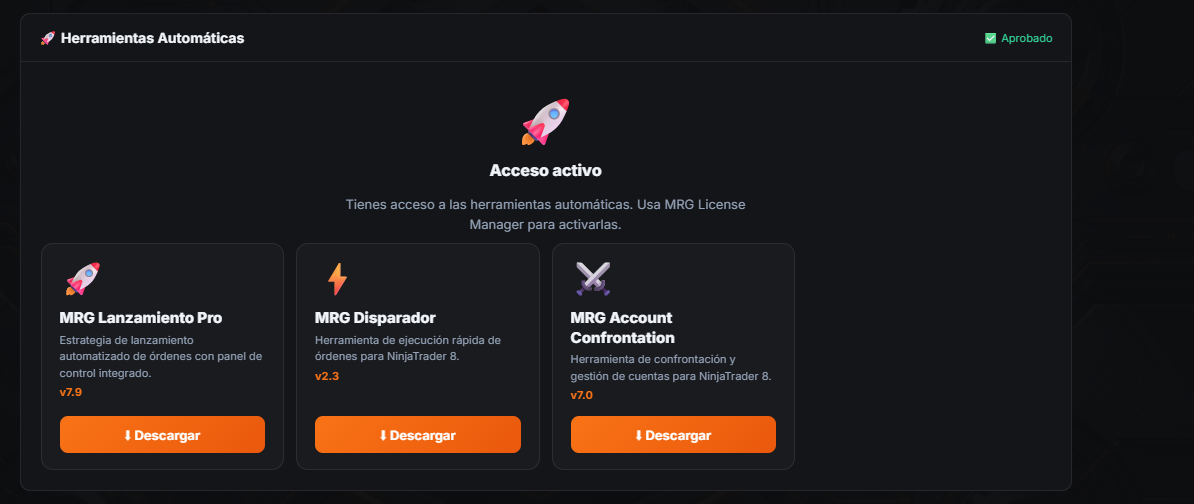
Acceso: Estrategias → MRG Lanzamiento Pro v7.9
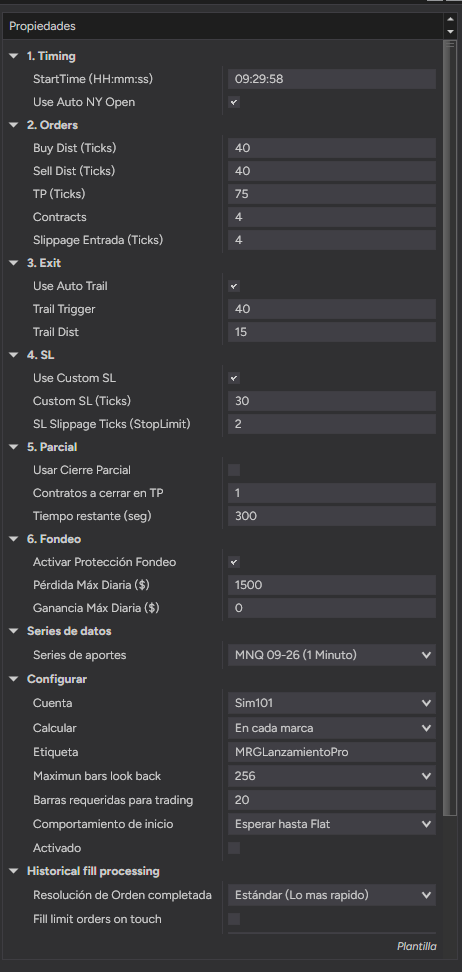
El bot viene precargado con parámetros optimizados de fábrica. Para personalizarlo, modifica libremente las variables, contratos y distancias de objetivos directamente en el panel de propiedades:
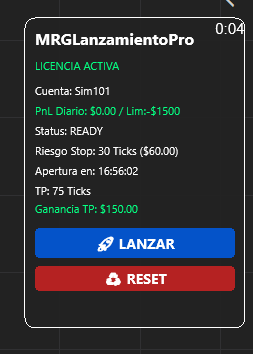
No es obligatorio programar horarios fijos. Presiona el botón azul "Lanzar" en la gráfica para ejecutar la orden de inmediato:
Preguntas Frecuentes — MRG Lanzamiento Pro
Acceso: Estrategias → MRG Disparador v2.3
- Protección Automática del Trade: Activa las casillas de Auto Break-Even o Auto Trailing para proteger tu saldo automáticamente.
- Configuración en USD: Los niveles de Take Profit (TP) y Stop Loss (SL) se programan en dólares exactos.
- Formato de 24 Horas (Horario Militar): Si programas para las 6:00 PM, debes introducir el valor exacto de las 18:00.
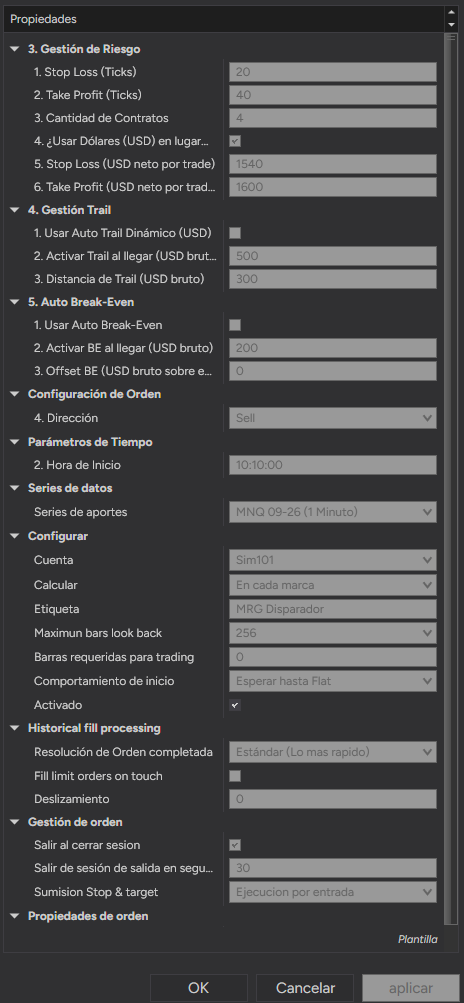
- Botón "Pasar la Cuenta": Métricas optimizadas para superar pruebas de fondeo rápidamente.
- Botón "Colchón / Triple Colchón": Parámetros defensivos para cuentas ya aprobadas.
- Dirección Rápida: Alterna entre Compra o Venta desde la botonera en el gráfico.
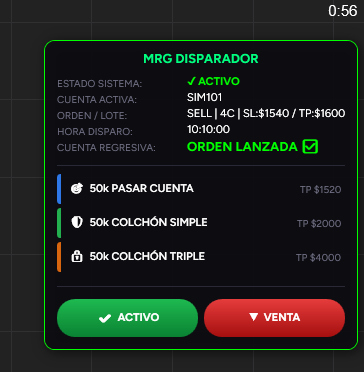
Programa el horario de disparo con 4 a 5 minutos de anterioridad al evento de mercado para revisar la configuración con calma.
Preguntas Frecuentes — MRG Disparador
Colchón / Triple Colchón: Parámetros defensivos para cuentas fondadas donde debes acumular y proteger el saldo sin arriesgar la cuenta.
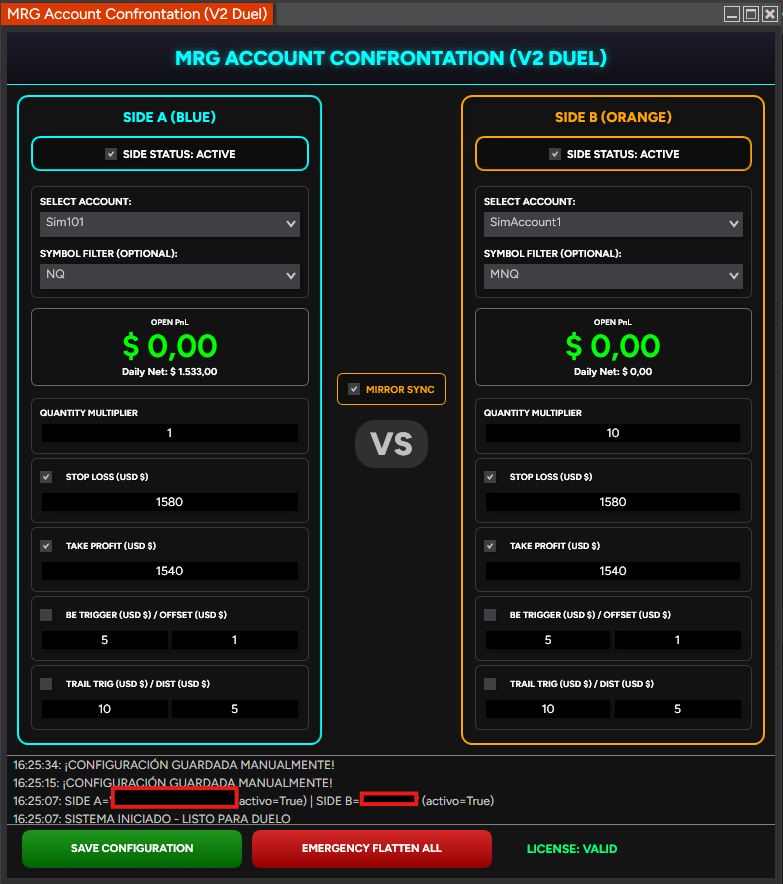
Acceso: Menú Superior → Nuevo (New) → MRG Account Confrontation v7.0
- Parámetros Base: Vincula dos cuentas de forma independiente. Asigna TP y SL a cada lado. El modo de cobertura pura no requiere activar Auto Break-Even ni Auto Trailing.
- Mapeo Espejo: Ingresa los contratos del activo menor (MNQ) a la derecha y los del activo mayor (NQ) a la izquierda. Marca la casilla Espejo y presiona Salvar.
- Funcionamiento: Al tomar una operación en la gráfica de NQ con la Cuenta A, la Cuenta B tomará automáticamente la operación inversa de forma instantánea.
Cuando una cuenta alcanza su TP, la cuenta contraria cierra todas sus posiciones al mismo tiempo, estén donde estén. Si el SL se activa primero, también cierra la cuenta positiva antes de llegar al TP.
El SL debe cumplir dos reglas simultáneas:
- El SL debe ser mayor que el TP contrario — para que el resultado combinado quede dentro del riesgo planificado.
- El SL no debe ser tan justo — si se activa antes del TP, cierra la cuenta positiva perdiendo el objetivo.
Preguntas Frecuentes — MRG Account Confrontation
1. El SL debe ser mayor que el TP contrario. Ejemplo: si Cuenta A tiene TP de $1,500, el SL de Cuenta B debe ser mayor a $1,500 (ej. $1,800). Así el resultado combinado queda dentro del riesgo planificado cuando el TP se activa.
2. El SL no debe quedar muy justo. Si el SL de Cuenta B es demasiado cercano, puede tocarse antes de que Cuenta A llegue a su TP. En ese caso el sistema cierra la cuenta positiva donde esté — posiblemente en pérdida o ganancia mínima — perdiendo el objetivo. El SL debe tener margen suficiente para aguantar la fluctuación normal del mercado mientras el TP se alcanza.
Video Tutorial — MRG Account Confrontation
Aprende a configurar y usar MRG Account Confrontation paso a paso.
MRG AutoChoque NT8 AddOn
AddOn para NinjaTrader 8 que automatiza torneos de confrontación entre cuentas en formato bracket (16→8→4). Opera dos cuentas enfrentadas simultáneamente: el Lado A entra al mercado en niveles de precio clave y el Lado B cubre la posición.
- Bracket automático: Gestiona rondas 16→8→4 y avanza automáticamente al ganador por balance acumulado.
- Dos modos de Side B: Pasar Cuenta (orden STOP a distancia) o Cochon (entrada a mercado directo).
- TP y SL en dólares: Configura Take Profit y Stop Loss por cuenta en USD, sin cálculo de ticks manual.
- Emparejamiento automático: AUTO-PAIR RONDA genera los cruces de cuentas sin intervención manual.
- Emergencia integrada: EMERGENCY FLATTEN ALL cierra todas las posiciones al instante.
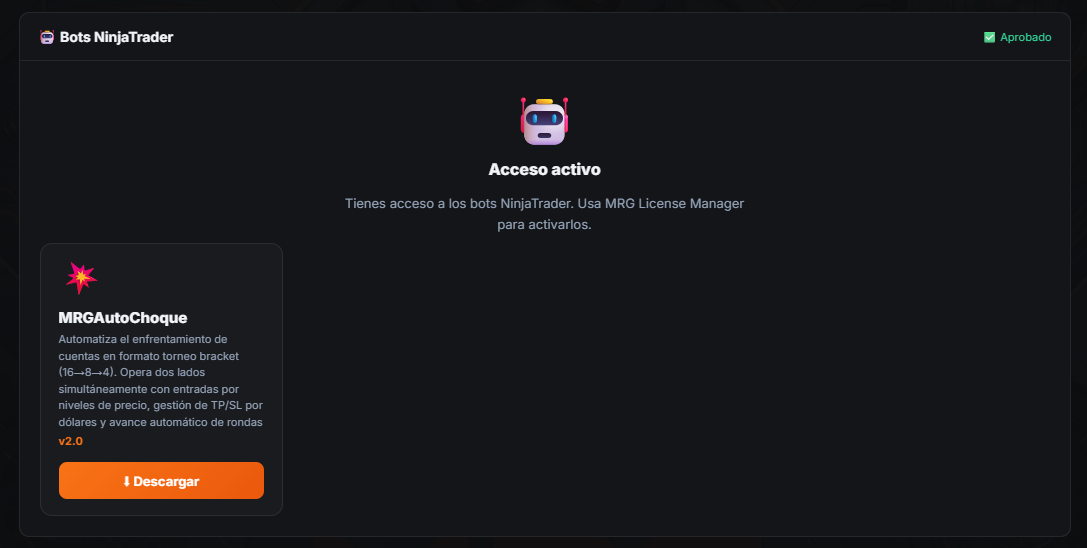
Acceso: New → MRG AutoChoque
- 1 Instala el AddOn: Descarga el ZIP desde el portal e instálalo con MRG Installer (NinjaTrader debe estar cerrado).
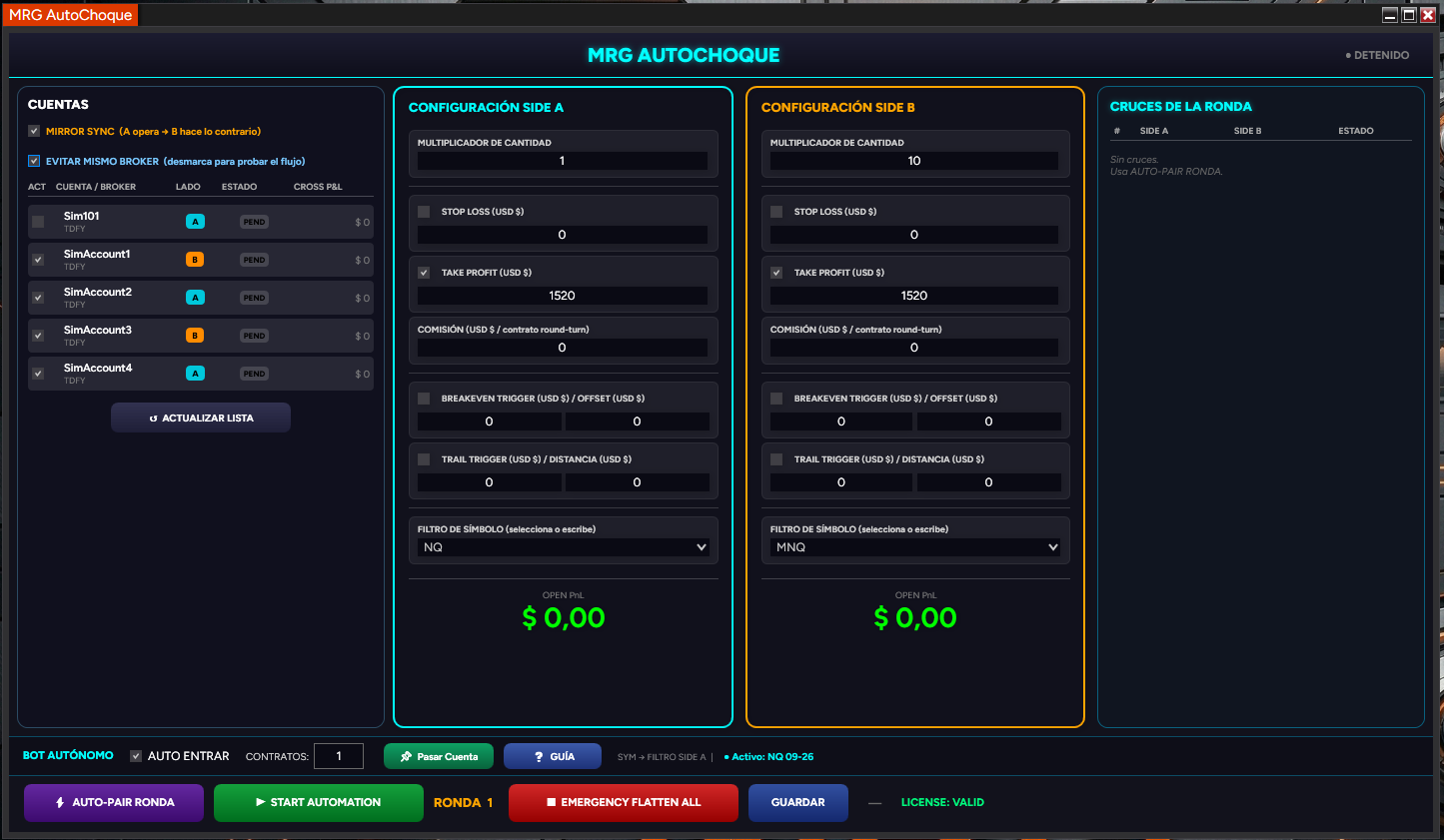
- 2 Abre la ventana: En NinjaTrader 8 ve a New → MRG AutoChoque.
- 3 Activa tus cuentas: En la lista de cuentas, marca con ✓ al menos 2 cuentas conectadas.
- 4 Configura los lados: En Configuración Side A escribe el símbolo (ej. NQ) y el Take Profit en dólares. Repite para Side B (ej. MNQ).
- 5 Crea los cruces: Presiona AUTO-PAIR RONDA para emparejar las cuentas automáticamente.
-
6
Elige el modo de Side B:
— 📌 Pasar Cuenta: Side B entra con orden STOP a distancia.
— ⚡ Cochon: Side B entra a mercado directo. - 7 Activa el bot: Marca AUTO ENTRAR para que el sistema opere solo en cada nivel de precio.
- 8 Inicia: Presiona ▶ START AUTOMATION. El sistema opera, avanza rondas y determina al ganador de cada duelo automáticamente.
Si algo sale mal, usa EMERGENCY FLATTEN ALL para cerrar todas las posiciones al instante en todas las cuentas.
Video Tutorial — MRG AutoChoque
Aprende a configurar y usar MRG AutoChoque paso a paso.
Preguntas Frecuentes — MRG AutoChoque
- ▶ EN CURSO: La pareja que está operando ahora mismo. Solo puede haber una activa a la vez.
- ⏳ ESPERA: Parejas emparejadas que aún no han comenzado su duelo.
- ✓ COMPLETADO: Duelos ya finalizados. El ganador avanza automáticamente a la siguiente ronda.
- 📌 Pasar Cuenta (botón verde): Side B entra con una orden STOP a distancia del precio actual. La posición solo se abre cuando el precio llega a ese nivel — ideal para cuentas que quieren pasar limits de evaluación con una entrada controlada.
- ⚡ Cochon (botón naranja): Side B entra a mercado directo al mismo instante que Side A. Ambas cuentas abren posición simultáneamente. Toca el botón para alternar entre los dos modos.
Practica primero con cuentas de SIMULACIÓN antes de operar cuentas reales de evaluación. Deja el feed de datos del símbolo conectado para que el bot detecte correctamente los niveles de precio.
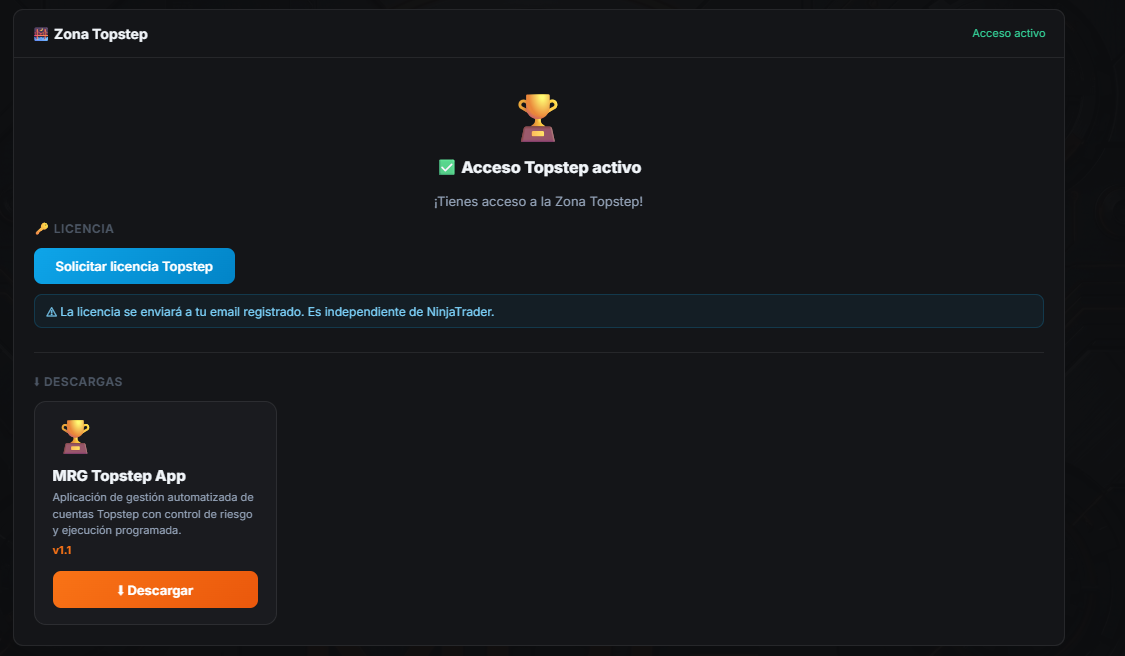
La licencia de la Zona Topstep es independiente de NinjaTrader y de la Suite MRG. Se solicita desde el portal y se envía al correo registrado. No requiere MRG Installer — es una aplicación de escritorio para Windows.
MRG Topstep App v1.1
Aplicación de gestión automatizada de cuentas Topstep con control de riesgo y ejecución programada. Se descarga e instala directamente en Windows.
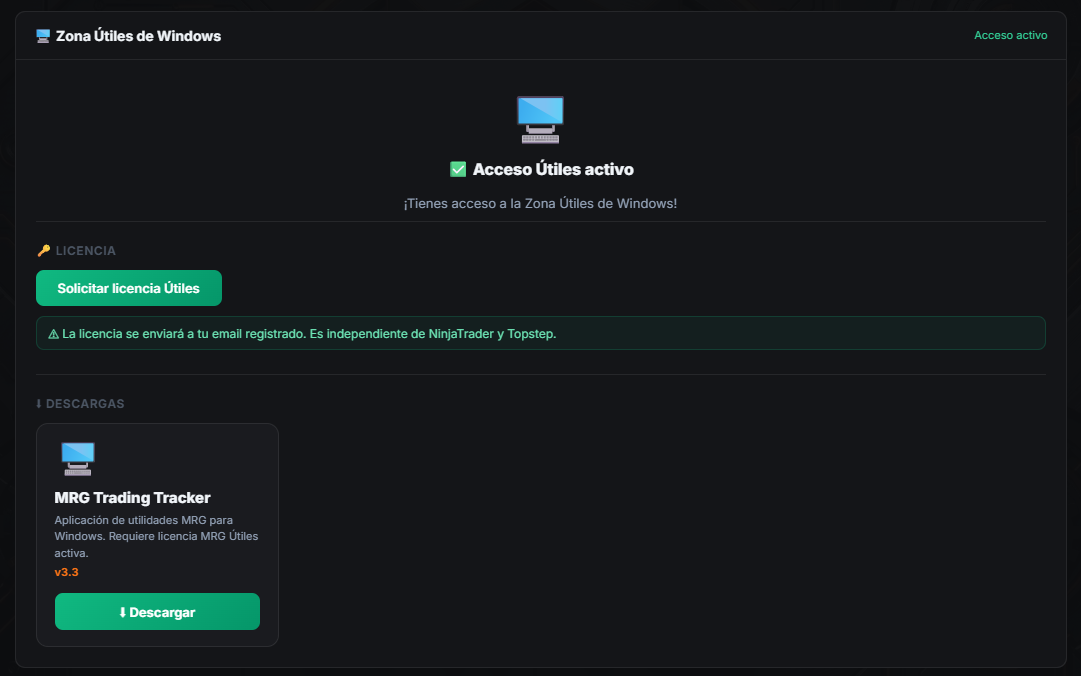
La licencia de Zona Útiles es independiente de NinjaTrader y de Topstep. Se solicita desde el portal y se envía al correo registrado.
MRG Trading Tracker v3.5
Herramienta de escritorio para gestionar múltiples cuentas de prop firms en un formato de torneo piramidal competitivo. Todos los datos se guardan localmente — funciona sin internet.
- Seguimiento centralizado: Todas tus cuentas de diferentes prop firms en un solo lugar.
- Torneo piramidal: Tus cuentas compiten entre sí para identificar la más rentable.
- Sugerencias automáticas: El sistema sugiere el próximo cruce más justo.
- Reportes y análisis: Historial completo, finanzas y métricas de rendimiento.
- Datos locales: Tu información se guarda en tu computadora, sin dependencia de internet.
Configuración Inicial — 4 pasos (solo se hace una vez)
- 1 Crear tu perfil de Trader: Ve a Configuración → Traders y agrega tu nombre. Puedes agregar más traders si varias personas comparten la app.
-
2
Agregar tus Compañías (Prop Firms): Ve a Configuración → Compañías y registra cada prop firm donde tienes cuentas activas.
Ejemplos: Apex Trader, TopStep, MyFunding, FundedNext, FTMO, etc. -
3
Crear tus Cuentas: Ve a Configuración → Cuentas y crea una cuenta por cada combinación Trader + Compañía.
Ejemplo: Carlos M. @ Apex Trader · Carlos M. @ TopStep · Carlos M. @ MyFunding - 4 Revisar la Guía de Inicio: Ve a Configuración → Guía de Inicio. Verás un semáforo de 4 pasos — los completos en verde, los pendientes en azul.
Necesitas al menos 1 trader + 1 compañía + 2 cuentas de diferentes compañías para crear un torneo útil. Con 4 cuentas tienes 6 pares posibles de cruces.
Crear tu Primer Torneo
- 1Haz clic en Nuevo Torneo en el menú lateral.
- 2Escribe un nombre descriptivo. Ej: "Torneo Junio 2026"
- 3Selecciona las cuentas participantes — mínimo 2 de diferentes compañías.
-
4
Configura los montos por nivel:
Nivel Descripción Monto sugerido N1 Challenge 2 días ganadores para pasar $1,500 N2 Días Consistencia — 4 días ganadores $200 N3 Final Cruce decisivo único $6,000 - 5Haz clic en Crear Torneo. El sistema inicia todas las cuentas en N1 con balance $0.
Uso Diario — Registrar un Cruce
- Ver el próximo cruce: Ve a Próximo Cruce — la app muestra automáticamente qué dos cuentas deben enfrentarse según balance, nivel y cooldown.
- Ejecutar el cruce real: Abre las dos cuentas en tus plataformas (Apex, TopStep, etc.) y compara su desempeño en el mismo período. El de mejores resultados gana.
- Registrar el resultado: Selecciona la cuenta ganadora en la app. El sistema actualiza balances y días ganadores automáticamente.
- Monitorear: Ve al Dashboard para ver nivel actual (N1/N2/N3), balance acumulado y días ganadores de todas las cuentas.
Dos cuentas de la misma compañía no pueden cruzarse. Hay cooldown de 24h tras ganar. El mismo par no puede cruzarse dos veces seguidas en el mismo nivel (salvo balance negativo).
Los 3 Niveles del Torneo
- Meta: acumular $3,000 (= 2 victorias netas)
- Por victoria: +$1,500 al balance
- Por derrota: -$1,500 al balance
- Eliminación: balance llega a -$2,000
- Avance: al llegar a $3,000 → pasa a N2
- ⚠️ Alta presión: solo aguantas 1 derrota antes del límite
- Meta: acumular 4 días ganadores
- Por victoria: +1 día al contador (los días son permanentes)
- Por derrota: -$200 al balance (no pierde días)
- Eliminación: balance de pérdidas llega a -$2,000
- Avance: al completar 4 días → pasa a N3
- Con $200/derrota puedes perder hasta 9 veces antes de eliminarte — fase de resistencia
- Meta: ganar el cruce final único
- Monto: $6,000 por cruce (el más alto)
- Ganador: se convierte en CAMPEÓN del torneo
- Perdedor: queda eliminado
- El torneo finaliza al declarar campeón
El balance y los días ganadores se reinician a $0 / 0 días al avanzar de nivel. Cada nivel es un capítulo nuevo.
⚙️ Configuración
⚔️ Cruces y reglas
🔄 Eliminación y reactivación
📊 Funciones avanzadas
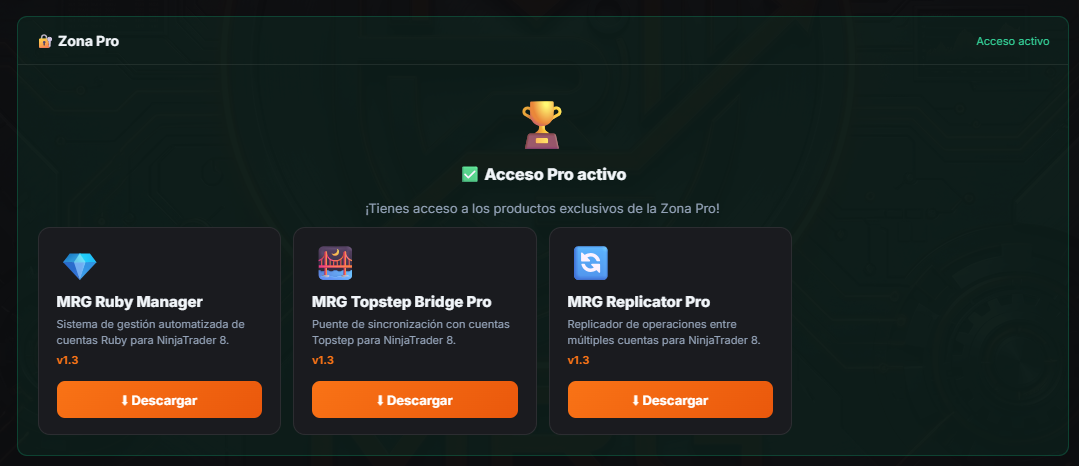
La Zona Pro agrupa los tres módulos de replicación y gestión avanzada: MRG Replicator Pro, MRG Ruby Manager y MRG Topstep Bridge Pro. El acceso varía según tu nivel de suscripción.
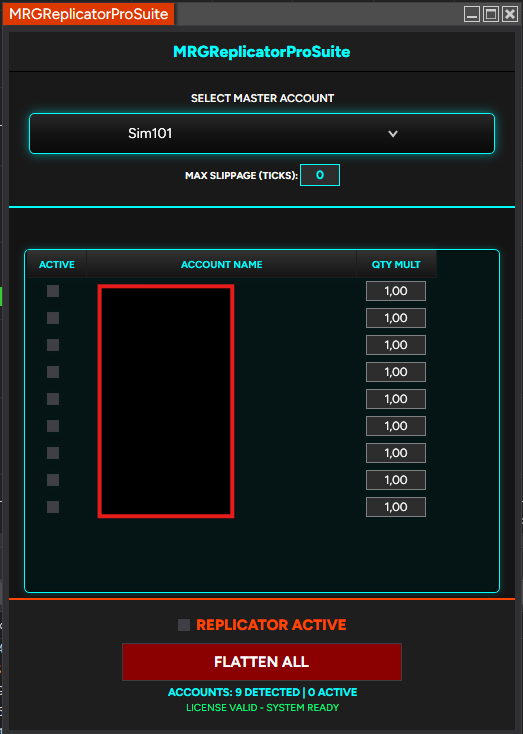
Acceso: Menú Superior → Nuevo (New) → MRG Replicator Pro v1.3
- Función: AddOn de NinjaTrader 8 que copia operaciones al instante entre múltiples brokers y empresas de fondeo simultáneamente, desde una sola plataforma.
- Master Account: Selecciona la cuenta principal desde la que se replicarán las operaciones. Las cuentas destino se activan individualmente con su multiplicador de contratos.
- Instalación: Se instala con MRG Installer igual que el resto de los complementos — no es un .EXE externo.
Acceso: Menú Superior → Nuevo (New) → MRG Ruby Manager
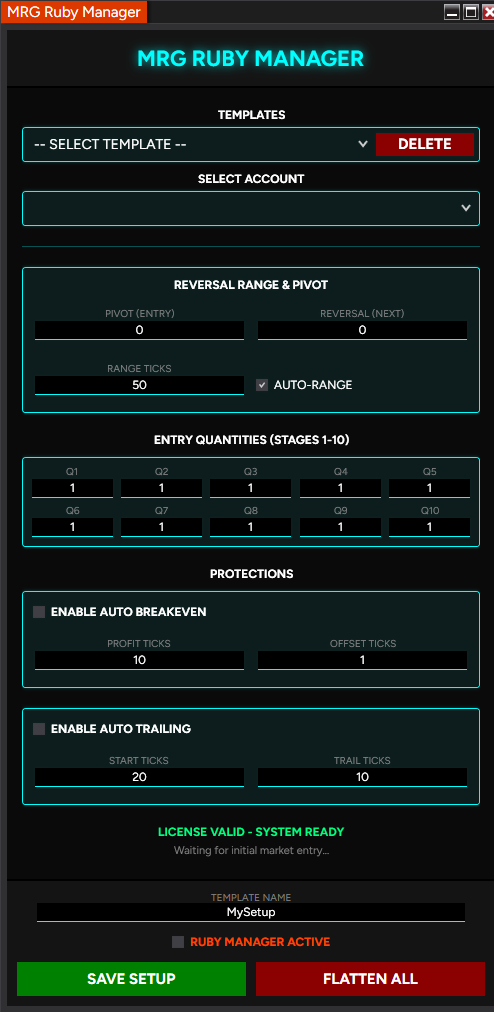
El panel interactivo MRG Ruby Manager simplifica la gestión completa de la estrategia Ruby sobre los gráficos activos:
- 1Selección de Cuenta: Elige en la lista desplegable la cuenta donde deseas que opere el bot.
- 2Fijar Contratos: Rellena la casilla de volumen con el número exacto de contratos a colocar en el mercado.
- 3Protección de Capital: Ajusta los campos de Auto Break-Even o Auto Trailing basados en la ganancia en dólares que deseas proteger.
- 4Activar el Botón Naranja: Marca la casilla de control y presiona el botón naranja flotante "Ruby Manager".
- 5Guardar Setup: Haz clic en Salvar el Setup. Al realizar un trade manual, el Ruby Manager asumirá el control de forma inmediata, posicionando todas las órdenes pendientes en el lugar correcto automáticamente.
Preguntas Frecuentes — MRG Ruby Manager
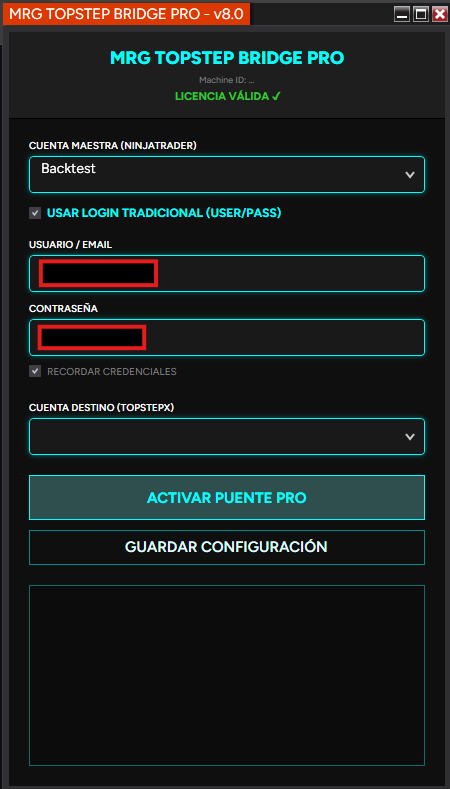
Acceso: Menú Superior → Nuevo (New) → MRG Topstep Bridge Pro
- Autenticación Sencilla sin API Keys: Solo requiere ingresar tu usuario y contraseña oficiales de Topstep. Sin configuraciones técnicas adicionales.
- Sincronización en un Clic: Despliega el listado, elige la cuenta de destino de Topstep y presiona Guardar Configuración. El software copiará en milisegundos cada operación de tu gráfica principal.
Preguntas Frecuentes — MRG Topstep Bridge Pro
La integración MRG para MetaTrader 5 estará disponible en una futura actualización. Podrás solicitar tu licencia MT5 directamente desde el portal cuando sea lanzada.